2017年3月12日日曜日

mpc software(ver1.9.7)のunlockトラブルシューティング(米akaiのFAQ)の和訳

今回は米akaiのFAQにunlockトラブルシューティングについての記事が出ていたのでgoogle翻訳を使い和訳を転載しました。
著作権上問題ある際には消します。

元記事のURLは下記になります。
Akai Pro MPC - Troubleshooting Invalid Serial Number and Other Common Unlock Problems
http://akaipro.com/kb/article/2245


Akai Pro MPC - 無効なシリアル番号およびその他の一般的なロック解除の問題のトラブルシューティング
MPCルネサンス、MPCスタジオ、MPCスタジオブラック、MPCタッチで提供されるMPCソフトウェアは、これらのマシンのワークフローの必要な部分です。したがって、ロックを解除して素早く作業を開始することが重要です。無効なシリアル番号や起動回数が多いなどの一般的な問題が発生している場合、このガイドでは何をすべきかを示します。 


問題とソリューションのロックを解除する
  1. このシリアル番号は無効です。もう一度お試しください。 
  2. 余りにも多くのコンピュータにインストールされているか、あまりにも多くの権限
  3. ロック解除フォームは電話番号やその他のフィールドを受け付けません
  4. イントネット接続ができない、またはサーバーに接続できない

1.このシリアル番号は無効です。もう一度お試しください。 

MPCを初めて使用している場合や、ソフトウェアのロックを解除する必要がない場合は、ソフトウェアのロックを解除しようとしているときにこのエラーが発生しています。


心配しないでください!あなたのシリアル番号は上手く、完全に有効です!MPCは、MPC(ルネサンス、スタジオ、スタジオブラック、またはタッチ)をコンピュータに接続してロックを解除するように要求することで保護されています。つまり、誰もあなたのシリアル番号を盗んで、すべての権限を取ることはできません。 

そのため、シリアル番号を手動で入力した場合、ソフトウェアのロックが解除されません。 

したがって、MPCのロックを解除するには:

1.MPCをコンピュータの空いているUSBポートに接続してください(USBハブは避けてください)。 
2.あなたのMPC用のドライバをインストールしてください!これは重要です。ドライバは、MPCソフトウェアがハードウェアに接続できるようにします。ドライバなしでソフトウェアのロックを解除できたとしても、ソフトウェアがMPCを認識する前にドライバをインストールする必要があります。

ドライバを検索してインストールするには、MPC用の最新インストーラを再実行し、メイン画面からMPCの画像をクリックして、最新のドライバインストーラを探します。Windowsユーザーの場合 、インストーラーを実行する前に、ダウンロードしたパッケージを適切に抽出/解凍してください。 


3.ドライバがインストールされたら、MPCソフトウェアをもう一度開き、Unlock Now を選択すると、シリアル番号が画面の上部に黒色で自動的に表示されます。今すぐフォームの残りの部分を記入し、ロックを解除してください!

注:  MPCルネサンスまたはMPCスタジオ(シルバー)でmacOS Sierraを使用している場合は、製品ページから最新のドライバを入手することをお勧めします。

MPCルネッサンス
MPCスタジオ

ドライバのインストール、ソフトウェアのロック解除、その他の設定のヒントについては、以下のガイドを参照してください。

Akai Pro MPCルネッサンスとスタジオブラック - 完全なダウンロード、インストール、アンロックプロセス


2.余りにも多くのコンピュータにインストールされているか、あまりにも多くの権限

ハードドライブのクラッシュ後に再インストールしたり、友人からMPCを購入したり、別のコンピュータで認証しようとしても、このエラーが発生する可能性があります。これは悪いかもしれませんが、起床して再度実行するのは非常に簡単です。 

MPCソフトウェアには4回のアクティベーションが用意されています。つまり、1回のMPCシリアル番号で同時に最大4台のコンピュータのソフトウェアを認可することができます。しかし、あなたは考えているかもしれません: "私は今までに1台のコンピュータを使用しました!" または「私はこのMPCを購入したばかりで、まだソフトウェアを起動できませんでした!

MPCが事前に所有されていたり、友人から借用されていた場合でも、いくつかのアクティベーションがすでに使用されている可能性があります。また、オペレーティングシステムの再インストールが必要な場合や、コンピュータのハードドライブや他の重要なコンポーネントを交換する場合は、以前の承認を取り消さずにソフトウェアのロックを解除する必要があります。

しかし、心配しないで!4回のアクティベーション制限に達すると、古いアクティベーションはサポートチームによって迅速かつ簡単にクリアされます。ここにあなたがすべきことがあります:

1.AkaiPro.com/Supportにアクセスしてください
2.Inquiry TypeフィールドからSoftware Authorization Assistance * を選択し、必要な連絡先情報を記入してください。*これにより、あなたのお問い合わせが適切な場所に送信され、
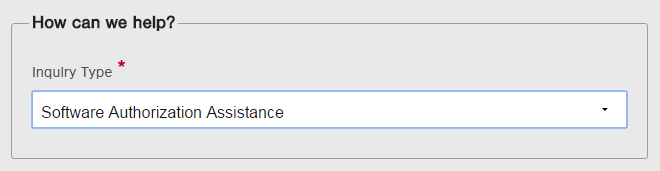
3.重要:シリアル番号は、MPCの底面および/またはロック解除フォームのシリアル番号フィールドに表示されているとおりに入力してください。(21)を含めてください。シリアル番号が間違っているか不完全な場合は、MPCの古いアクティベーションを見つけて削除するのが難しい場合があります。
4.最後に、メッセージフィールドには、「あまりに多くのコンピュータを許可しました」と言い、古いアクティベーションをクリアしたいとします。 
以上です!すぐに古いアクティベーションがクリアされたことを確認するメールが届きます。 

より迅速なサポートのために、連絡先ページの右側にある連絡先情報を使用して、最寄りのサポートチームに連絡することができます。 


3.ロック解除フォームは電話番号やその他のフィールドを受け付けません

一部の顧客は、ローカルアドレスで連絡先情報が要求されたものと少し異なる場合や、フィールドがまったく記入されなかったために、フォームを提出する際に問題が発生することがあります。これに問題がある場合は、次のいずれかのエラーが発生している可能性があります。


心配無用!必須フィールドが記入されている限り、MPCフォームは実質的に任意のアドレス形式を受け入れます。上記の例では、電話番号が間違っているように見えるかもしれませんが、フォームは実際に何もCountryフィールドに入力されていないことを示しています。 

今すぐロックを解除する前に、以下のフィールドがすべて完了していることを確認してください  : 

シリアル番号(MPCはこれを行う必要があります、上記参照)
フルネーム
電子メールアドレス(vaild電子メールアドレスでなければなりません)
住所1
シティ
州/郡(必要に応じて、再度国または都市の地域にすることができます)
郵便番号
国
電話番号(+、-、()記号を受け入れる)

4.インターネットに接続できない、またはサーバーに接続できない

スタジオやミュージシャンの中には、パフォーマンスやスタジオのコンピュータをオフラインにして、システムのパフォーマンスを向上させ、ウィルスを防止し、仕事全体をプライベートに保つことができます。MPCはロックを解除するためにインターネット接続が必要ですが、スマートフォン、タブレットまたは別のコンピュータを使用してこの手順を実行し、メインシステムをオフラインのままにしておくことができます。 

次の手順を実行します。

1.MPCルネッサンス、スタジオ、スタジオブラックまたはタッチを電源とコンピュータのUSBポートに接続します。
2.MPCの電源を入れ、MPCソフトウェアを起動します。 
3.今すぐロック解除をクリックしないでください  。代わりにWebフォームを使用をクリック  し ます。
4.表示されるウィンドウには、お名前、シリアル番号、ソフトウェアID番号が表示されます。
5.この情報を.txtファイルとして保存するには、[ 詳細 を保存]をクリック  するか、各フィールドの情報を選択した別のファイルにコピーします。このファイルをサムドライブまたはディスクに入れます。
6.インターネットに接続されている別のコンピュータに移動し、下記のサイトにアクセスしてください:

上記の手順2でコピーした情報を入力し、[ My MPCのロック解除 ]をクリックし  ます。

7.表示されたウィンドウからロック解除コードをコピーします。それを書き留めたり、親指ドライブのテキストファイルに保存し直してください。
8.許可しているコンピュータに戻ります。MPCソフトウェアでは、上記のステップ5のウィンドウに移動し、コードの入力をクリック  します。


9.あなたの名前とウェブページによって生成されたロック解除コードを入力してください。
10.Unlockをクリックし  、MPCをお楽しみください!

2017年2月12日日曜日

MPC LIVE 、MPC Xの現時点で分かってる事の覚書

MPC LIVE 、MPC Xの現時点で分かってる事

メインボード

radxa-rock2-som-A: 2GB ram, 16GB eMMC
Radxa Rock2 SoM is a complete Rockchip RK3288 based solution on a standard MXM310 module.

Rockchip RK3288

wikiより2014年量産開始。世界初の4コアCortex-A17プロセッサ搭載SoCである。

仕様:
  • プロセスルール:28nm
  • CPU: 最大 1.8 GHz で動作する 4コアの Cortex-A17 プロセッサ。(32ビットアーキテクチャ)
  • GPU: Mali T-764 。OpenGL ES 3.1, OpenVG 1.1, DirectX3D 11.1対応。
  • DRAM: 64bit幅 DDR3L, LPDDR2, LPDDR3 対応。
内部ストレージ


16 GB (user storage, 10 GB pre-installed content), 4 GB (MPC operating system) 
オプションで2.5 "SATAドライブのHDDまたはSSDを取り付けるためのSATAポートが機内にあり
充電式リチウムイオン電池(MPC LIVEのみ)
満充電では、約4〜6時間駆動

スタンドアローンで使うときの注意点

オーディオトラック

スタンドアローンでは最大8トラック

VSTプラグイン
スタンドアローンでは使えない

MPC 2.0のダウンロードについて

無料でダウンロード

  • MPC Touch、MPC X、MPC Live
  • MPCルネサンス、MPCスタジオブラック、MPCスタジオをソフトウェアリリースの4か月以内に購入したユーザーは、MPC 2.0への無料アップグレードのクーポンコードを受け取ります。 
  • 無料で貰える条件が変わったみたいなので公式が発表するのまった方がいいですね。


有償アップグレード
    • MPCスタジオ、スタジオブラック、ルネッサンス:$99.0
    • MPC Element:$149.99

    ここで注意点

    MPC Element以外の製品についてるMPC Essentialsは対象外です。


    多分unlockの関係でダメなのかもしれません。


    あとで、inMUSICに聞きたいと思います。

    2017-6-16 追記

    MPC Essentialsについては現段階ではMPC Elementが対象みたいです。

    2018-05-05 追記

    MPD、MPKもMPC2.0のアップグレードの対象になりました。

    2017年1月14日土曜日

    必要かどうか?

    2017年1月19日から開催されるNAMM2017にakaiから待望のスタンドアローン機として使えるMPC LIVE、MPC Xの発表される予定です。

    欲しい欲しいてSNS上で書いている人いますね。
    言うのは自由です。

    実際に買う人どれだけいるかな?

    $1=¥115で積算
    MPC LIVE = $1,199(約16.0 万税込)
    MPC X = $1,999(約24.8万税込)

    2016年にスタンドアローン機のpioneerからToraiz SP-16(約19.5万税込)出たけど国内で買った人いると思いますが、SNSで買ったぜ!!ヒャッハー!!!て皆無です。

    あと、指ドラムが出来るMPX8、MPX16あれ買った人いる?
    あれだってスタンドアローンだよ。

    コスパなら16万あれば、Macbook airにオーディオインターフェース(DAW,
    マイク、ヘッドフォンなど色々付いているセット)が買えるし、持ち出ししないならwindows機をカスタムオーダーすればスペック的に良いものが買えますよ。


    そう言いつつも、憧れ、買い替えや所有することを目的等、色々な動機で買う人は買うんじゃない?


    在庫処分、価格改定とかで実売が半値のLiveが約8万、Xが約12万だと買う 人が出てるくと思います。

    はい、自分語り終了。

    2016年12月30日金曜日

    MPC Essentials

    MPK mini mk2などakai製品に付属してるMPC Essentials。
    MPC softwareと比べると機能がかなり制限されていて使う必要性を感じなかったのですがDAWでプラグインとして使用する際に自分の用途に合わなかったので、試しにインストールして使ってみました。


    MPC Essentialsのマニュアル

    使う上でマニュアルを見ないと使えない機材はクソだとか、見るのが面倒くさい等、色々考えがありますが無いよりはあったほうがいいかと思います。

    しかし、PC内を探しても日本語のマニュアルなくない?て、なりました。
    じゃあ日本語のマニュアルはどこにあるの?てなりますね。

    日本のakaiサイトのサポートのページからマニュアル・ダウンロードへ行きMPC ELEMENTのリファレンスマニュアルにMPC Essentialsのマニュアルが含まれています。


    使用感

    スタンドアローンでMPC Essentialsを起動して思ったのがMPC ren、studioでネイティブに動作するように設計されていてmidi learnとかノブにパラメートをアサインをする方法ありません。
    なので汎用midiコントローラーのMPK mini mk2ではノブは使えません。PCの画面をマウスなどで操作が前提になります。

    他に気になる点としてMPC softwareでは1シーケンスに128トラックがあるに対しMPC Essentialsは1シーケンスに1トラックとシンプルな構成になっています。
    PADバンク、PADミュートを駆使して曲を作る事になります。

    DAW上でプラグインとして使うとどなるでしょう。
    MPC softwareでは、1個しか起動出来なかったのが複数起動出来ました。


    この違いはDAWを軸に音源として使うには大きいアドバンテージがあります。
    DAWで打ち込みをしたイベントデータを編集するときにぱっと見たときわかりやすくなり、構成変更、別パターンを作るのに曲の全体像が把握しやすくなりました。


    プラグインで使用する事により使えなくなった機能、注意点

    1.サンプリング
    MPCと言えばサンプリング。オーディオインターフェースからサンプリングが出来なくなりました。これは大きなデメリットです。
    *MPC内のリサンプリングは可能


    2.プログラムの扱い
    起動してるトラックごとにプログラムを読み込ませないとならない。

    例:3トラック分のMPCを起動してるとして、1トラックのMPCにドラムのプログラムをロードしても2、3トラックのMPCにはロードされていない。

    3.スタンドアローンが起動出来ない
    プラグインとして使ってるときは、スタンドアローンでは起動出来ませんでした。
    MPC software、Essentialsの同時起動も出来ません。

    他にもあるかもしれませんが私が気付いたの以上です。

    曲を作る一例としてスタンドアローンでサンプリング、曲の骨組みを作りDAWでブラッシュアップして仕上げる。て流れでしょうか。

    MPC、DAWともに得手不得手な事があります。どんなやり方をしていても自分の思い描いている作品が出来る手がかりになれば幸いです。

    2016年11月29日火曜日

    akai MPK mini mk2を買った

    ミニ鍵盤は各メーカーから6千〜1.5万ぐらいであります。

    通販サイトを見ればどれを買えばいいのかと悩みますね。


    LPK25のサイズやアルペジエーターが気に入ってのですが、ピッチやモジュレーション・コントロールがないのでもどかしくなっていました。

    MPK mini mk2が安くなってたので早速購入。

    誤算ですがPADが自分好みの叩き易さだったので良かった点です。
    ただし、ファームウエアのアップデートはしないと、PADが勝手に反応する事があったので注意が必要です。アップデート後は快適に使えています。

    2016年10月18日火曜日

    キーボードの黄ばみて白くなるの?

    見た目が残念なキーボードが安く売ってたのを購入して使っていました。

    特に不具合もなく使用してたのですが、日焼けで黄ばんでいる鍵盤が白くなるのかなとググってみました。
    白くなる成功例が何件かヒットしやり方を参照して実践。

    用意したもの

    1. 漂白剤(ワイドハイターEX)
    2. 容器
    3. 食品用ラップフィルム

    手順

    1. キーボードをバラす
    2. 容器にバラした鍵盤と漂白剤を入れる
    3. 液がこぼれないようにラップでふたをする
    4. 日が当たるところに置く
    5. 様子を見ながら数日置いておく
    6. 白くなったら水洗して、水気を取る
    7. 鍵盤を元に戻す

    サクッと。結果は一応、白くなる

    ただし、紫外線の強さによって結果が左右される
    雲がない晴れてる日が続けば2日ぐらいでまあまあ白くなる
    晴れてない日に何日も漬けていても大して白くならない
    という結論に至りました


    2016年9月24日土曜日

    macOS Sierra(10.12)でMPCシリーズて使える?(2017年1月26日Seirraのドライバーリリースしました)

    はい、恒例のOSアップグレード動作のテスト、今回はmacOS Seirra(10.12)です。


    MacBook Pro (13inch,Early 2011,i5 2.3GHz ,8GB)を使って
    MPC Touch、MPC Renaissanceをテストしました。

    まずは、OSをクリーンインストールからMPC softeware(ver1.9.6.1)のインストール。

    • MPC Touch
    最初は、MPC Touchから順調にインストールが進みました。
    注意点として、デフォルトでディスプレイのミラーリングがオンになっていてMPC Touch側のタッチパネルが設定で出来なかった事ですかね。


    あとは、displaylink.comからUSB Graphics Softwareの最新版ver2.6をアンインストールからインストールしなおしました。

    *重要*

    MPC softewareのインストーラ「Display driver」でなくdisplaylink.comからリリースされる最新ドライバーに差し替えするとunlock出来ない場合があります。

    忘れてならないのがアクセシビリティの許可

    一通り動作確認見ましたがおかしな所は見受られませんでした。

    • MPC Renaissance
    次は、毎回OSアップグレードするたびにオーディオドライバーにトラブルが起きるMPC Renaissanceです。
    インストーラからハードウエアドライバーインストールが出来ない。
    *旧製品のREN、旧STUDIO、ELEMENT3点は出来ませんでした。

    akai.comからOS X 10.11用(ver3.3.2)のドライバーをダウンロード、インストールしてMPC softwareを起動。
    PreferencesのAudio DeviceからMPC RENが出てきませんでした。

    macOSの「audio midi 設定」からもMPC RENが出て来ないのでMPC REN自体がmacOSから認識してないみたいです。

    MPC REN使いはmacOS Seirra(10.12)にアップグレードするのは待ちましょう。


    2016年10月22日追記

    MPC TOUCHはakai.comから64bitのみ対応でmacOS Seirra(10.12)対応のver1.9.7.1がリリースしました。
    displaylinkのドライバーとMPC softwareのBug FX版の1.9.7.1です。

    2016年12月19日追記
    macOS Seirra(10.12.2)にアップデートしました。
    依然、MPC RENのオーディオ機能は使えませんでした。
    akaiからmacOS10.12用のドライバーのリリースは情報はありません。

    2017年1月26日追記
    macOS Seirra(10.12.3)にアップデートしました。
    MPC REN、Studio、ElementのmacOS10.12用のドライバーのリリースされました。
    MPC RENのオーディオ機能は使えるようになりました。