MPC Liveが日本で発売されて1ヶ月ほどたちました。
MPC Tocuhを持っていなければ買っていたかもしれません。
さて、今回は俺環による不具合が出たのでメモとして残しておきます。
surface PRO 2(windows10 PRO最新リビジョン)でMPC Renaissanceを使ってるとノイズが出る不具合が出ました。
自分の環境では毎回起きているので原因がわかったら追加情報を更新していきたいと思います。
追記
2017-08-06 2時間ほど使っていましたがノイズが発生しませんでした。
renの画面(サンプル編集で波形表示時)の残像が見づらい。
2017年7月12日水曜日

2017年6月7日水曜日
大サンプリング会に参加してみて(MPC2.0の感想と制作メモ)
MPC2.0のベータ版がリリースされたのと同時期に始まった大サンプリング会に使い勝手を試すために参加しました。
MPC touch(MPC2.0)とお題の音源のみを使いどこまで加工して使える音にして組むとルール。
写真をクリックするとsoundCloudに行き曲が聞けます。
1回目
お題;Gallagher - Bad Penny
PC(MPC software)、MPC Touchのアイコンの位置が変わってどれがどれ?これは何モードアイコン?どうなってる?が始めの印象でした。
使い方が悪いのかバグなのか分からない状態でトラックを作るのにとても苦戦しました。

2回目
お題;Dynasty - Adventures In The Land Of Music
MPC2.0から機能オーディオトラックを使って参加しようと試みた。
仕様というか使い方が分からなくて思った通りにエディット出来なく断念。
どうにもならないので打ち込み直して2曲を無理やり繋げて曲にしました。

3回目
お題;Bob James - Nautilus
自分の求めたい方向性からMPCでは難しいと判断。
MPC2.0の不得意、出来ない事はやらないと決めてMPCで音色加工、フレーズ等パーツを作ってDAWに流して仕上げると言うやり方に変えた。
細かい事をやると無理や物凄く時間が掛かってた事がすぐにやれるので、構成やミックスに時間を掛けられました。自分的には色々と収穫あり満足できました。

まとめ
他のトラックメーカーの曲を聞いて思った事は、細かいところで差が出るなと感じまし
た。いい加減機材に振り回されないようにしないとね。
MPC touch(MPC2.0)とお題の音源のみを使いどこまで加工して使える音にして組むとルール。
写真をクリックするとsoundCloudに行き曲が聞けます。
1回目
お題;Gallagher - Bad Penny
PC(MPC software)、MPC Touchのアイコンの位置が変わってどれがどれ?これは何モードアイコン?どうなってる?が始めの印象でした。
使い方が悪いのかバグなのか分からない状態でトラックを作るのにとても苦戦しました。
2回目
お題;Dynasty - Adventures In The Land Of Music
MPC2.0から機能オーディオトラックを使って参加しようと試みた。
仕様というか使い方が分からなくて思った通りにエディット出来なく断念。
どうにもならないので打ち込み直して2曲を無理やり繋げて曲にしました。
3回目
お題;Bob James - Nautilus
自分の求めたい方向性からMPCでは難しいと判断。
MPC2.0の不得意、出来ない事はやらないと決めてMPCで音色加工、フレーズ等パーツを作ってDAWに流して仕上げると言うやり方に変えた。
細かい事をやると無理や物凄く時間が掛かってた事がすぐにやれるので、構成やミックスに時間を掛けられました。自分的には色々と収穫あり満足できました。
まとめ
他のトラックメーカーの曲を聞いて思った事は、細かいところで差が出るなと感じまし
た。いい加減機材に振り回されないようにしないとね。
2017年5月4日木曜日
MPC2.0の不具合(俺環)
これは私の環境で起きた事例です。他の方の環境では起きるとはかぎりません。
MPC2.0はベータプレビューです。
1.物凄く大事な事。
バグが出たら
怒るなよ!ネットの向こうにいるのも人間だ!
落ち着いて、詳しい内容をinMusic Japan株式会社の「お問い合わせフォーム」や「電話」に報告して早く完成版をゲットだ!
できれば、アメリカ本社がいいな。
2.物凄く大事な事。
基本的な使い方は出来る事!
パソコンが不慣れとか言われても知らないよ。だって、サポートセンターじゃないからね。
今まで出来たのにMPC2.0したら出来ないぞとかね。
バグかどうかを確認する為に公開してるから!
私の使い方が間違ってたり、あなたの環境で起きた事は文字で説明するの難しけどコメントして頂けるといいな。
1.macOS Sierra 10.12.4 Logic Pro X 10.3.1
AUのプラグインとしてインサートして再生したらクリップノイズでまくった。
バッファサイズ256にしても出る。
*環境設定にミスがあった見たいです。ノイズが出なくなりました。
*再生しながらMPCのウインドウ出した状態で他のプラグインのウインドウをクリックして変えるとMPCの音にノイズがのる。
2. songモードでインサートしたいトラックをタップしても選べない。
3.オーディオトラックにオートメーションの編集画面がないので変更できない
MPC2.0はベータプレビューです。
1.物凄く大事な事。
バグが出たら
怒るなよ!ネットの向こうにいるのも人間だ!
落ち着いて、詳しい内容をinMusic Japan株式会社の「お問い合わせフォーム」や「電話」に報告して早く完成版をゲットだ!
できれば、アメリカ本社がいいな。
2.物凄く大事な事。
基本的な使い方は出来る事!
パソコンが不慣れとか言われても知らないよ。だって、サポートセンターじゃないからね。
今まで出来たのにMPC2.0したら出来ないぞとかね。
バグかどうかを確認する為に公開してるから!
私の使い方が間違ってたり、あなたの環境で起きた事は文字で説明するの難しけどコメントして頂けるといいな。
3.物凄く大事な事。
こちらは、趣味の一環だ!
解決出来るかわからないし何とも言えないぞ!
遭遇した事例
AUのプラグインとしてインサートして再生したらクリップノイズでまくった。
バッファサイズ256にしても出る。
*環境設定にミスがあった見たいです。ノイズが出なくなりました。
*再生しながらMPCのウインドウ出した状態で他のプラグインのウインドウをクリックして変えるとMPCの音にノイズがのる。
2. songモードでインサートしたいトラックをタップしても選べない。
3.オーディオトラックにオートメーションの編集画面がないので変更できない
2017年5月3日水曜日
MPC 2.0 Beta版が来た!
5月3日午前1時ごろ(日本時間)にMPC 2.0 Beta版がakai米のアカウト登録していて、MPC touchのユーザーはダウンロードが開始されました。
これに合わせて海外ではMPC LIVEの発売が開始されるようです。

Akai Pro MPC Software 2.0 - How to Download, Install, and Activate
https://youtu.be/qnNGP4cEDuE


これに合わせて海外ではMPC LIVEの発売が開始されるようです。

・インストールの手順
次の動画を参考して下さい。Akai Pro MPC Software 2.0 - How to Download, Install, and Activate
https://youtu.be/qnNGP4cEDuE
・第一印象
MPC TouchのタッチパネルのGUIのアイコンレイアウトが一部変更されており
戸惑うことがありました。

PC側は今までとちがい情報量が増えた分画面の解像度が少ないMacBook Air11インチWXGA (1366x768)だと窮屈に感じられます。
MPC Touch側での操作をメインにしてざっくりと使用した感じた事は、今回の目玉のオーディオトラックでエディットしてる際、チョップしたり入れ変えをするときに自分で思った所と違うところをタッチしてしまう事が多々ありました。

それ以外は概ね動いているように感じられました。
・注意点
MPC 2.0をインストールした時に前のバージョンMPC software ver1.9.7が2.0に上書きされて使えなくなりました。
致命的なバグがなければ、書き変えられてもいいですが。
製作中の作品がある人はインストールはしない方が良さそうです。
$149.99)にて発売されております。
・追加コンテンツについて
MPC LIVE、MPC Xに付属される予定のMPC 2.0の機能を最大限に活用するためのサウンドライブラリーが期間限定価格$99.99(2017年4月9日日曜日
Windows 10「Creators Update」のMPC Touch、MPC RENAISSANCE動作確認
2017年4月11日(日本時間の4月12日)に配信される予定のWindows 10の大型アップデート「Windows 10 Creators Update」(Red Stone 2)の先行配信を手動でインストールしました。

何台かアップデートしましたが、スムーズにアップデートできました。
インストール後にMPC関係のドライバーが正常に動くかテスト。
MPC RENAISSANCE、MPC Touchともにサンプリングして簡単なトラックを作った限り気になる事がなく作業が出来るのが確認できました。


何台かアップデートしましたが、スムーズにアップデートできました。
インストール後にMPC関係のドライバーが正常に動くかテスト。
MPC RENAISSANCE、MPC Touchともにサンプリングして簡単なトラックを作った限り気になる事がなく作業が出来るのが確認できました。

2017年3月26日日曜日
MPC TOUCH(MPC software)てサンプルEDITは何処まで出来るの?
サウンド&レコーディングマガジンの2017年5月号に「サンプラーで作る"即戦力”サウンド」と言う特別企画があり。これてMPC TOUCH(MPC software)で再現出来るのかを試してみました。
動画ではピッチノーマル→ピッチを上げ下げ、になっています。
1.ボーカル・シンセ
「あー」て人の声を使ってシンセリードを弾きます。
キーグループにサンプルをアサインして空間系のエフェクトをインサートして気持ちイイ感じのリフが出来れば完成です。
2.レイブ・スタブ
1990年代初頭に良く使われたサウンドですね。
コードを鳴らしたピアノの一音をサンプリングしたものと、ブラス系のサンプルの一部をループしてノイジーなシンセ音を作成。
動画ではピアノ→ノイズシンセになっています。
3.ドラムのスライス加工
1.ドラムループをサンプルEDITのCHOPモードでサンプルを自動スライス。
スライスしたサンプルをイベントデータ付きのプログラムをコンバートして作成。
出来たプログラムをプログラムエディットモードでループをプレイさせながらピッチを一音づつ変えていい感じなのを探っています。
動画ではピッチノーマル→ピッチを上げ下げ、になっています。
2.先ほど出来たプログラムを使いパラメータのアタックを遅くした場合です。
3パートを再現してみました。
MPC softwareが付属しているMPC RENAISSANCE、MPC STUDIOでも同じことが出来ます。
MPC softwareが付属しているMPC RENAISSANCE、MPC STUDIOでも同じことが出来ます。
2017年3月12日日曜日
mpc software(ver1.9.7)のunlockトラブルシューティング(米akaiのFAQ)の和訳
今回は米akaiのFAQにunlockトラブルシューティングについての記事が出ていたのでgoogle翻訳を使い和訳を転載しました。
著作権上問題ある際には消します。
元記事のURLは下記になります。
Akai Pro MPC - Troubleshooting Invalid Serial Number and Other Common Unlock Problems
http://akaipro.com/kb/article/2245
Akai Pro MPC - 無効なシリアル番号およびその他の一般的なロック解除の問題のトラブルシューティング
MPCルネサンス、MPCスタジオ、MPCスタジオブラック、MPCタッチで提供されるMPCソフトウェアは、これらのマシンのワークフローの必要な部分です。したがって、ロックを解除して素早く作業を開始することが重要です。無効なシリアル番号や起動回数が多いなどの一般的な問題が発生している場合、このガイドでは何をすべきかを示します。
問題とソリューションのロックを解除する
- このシリアル番号は無効です。もう一度お試しください。
- 余りにも多くのコンピュータにインストールされているか、あまりにも多くの権限
- ロック解除フォームは電話番号やその他のフィールドを受け付けません
- イントネット接続ができない、またはサーバーに接続できない
1.このシリアル番号は無効です。もう一度お試しください。
MPCを初めて使用している場合や、ソフトウェアのロックを解除する必要がない場合は、ソフトウェアのロックを解除しようとしているときにこのエラーが発生しています。

心配しないでください!あなたのシリアル番号は上手く、完全に有効です!MPCは、MPC(ルネサンス、スタジオ、スタジオブラック、またはタッチ)をコンピュータに接続してロックを解除するように要求することで保護されています。つまり、誰もあなたのシリアル番号を盗んで、すべての権限を取ることはできません。
そのため、シリアル番号を手動で入力した場合、ソフトウェアのロックが解除されません。
したがって、MPCのロックを解除するには:
1.MPCをコンピュータの空いているUSBポートに接続してください(USBハブは避けてください)。
2.あなたのMPC用のドライバをインストールしてください!これは重要です。ドライバは、MPCソフトウェアがハードウェアに接続できるようにします。ドライバなしでソフトウェアのロックを解除できたとしても、ソフトウェアがMPCを認識する前にドライバをインストールする必要があります。
ドライバを検索してインストールするには、MPC用の最新インストーラを再実行し、メイン画面からMPCの画像をクリックして、最新のドライバインストーラを探します。Windowsユーザーの場合 、インストーラーを実行する前に、ダウンロードしたパッケージを適切に抽出/解凍してください。

3.ドライバがインストールされたら、MPCソフトウェアをもう一度開き、Unlock Now を選択すると、シリアル番号が画面の上部に黒色で自動的に表示されます。今すぐフォームの残りの部分を記入し、ロックを解除してください!

注: MPCルネサンスまたはMPCスタジオ(シルバー)でmacOS Sierraを使用している場合は、製品ページから最新のドライバを入手することをお勧めします。
MPCルネッサンス
MPCスタジオ
ドライバのインストール、ソフトウェアのロック解除、その他の設定のヒントについては、以下のガイドを参照してください。
Akai Pro MPCルネッサンスとスタジオブラック - 完全なダウンロード、インストール、アンロックプロセス
2.余りにも多くのコンピュータにインストールされているか、あまりにも多くの権限
ハードドライブのクラッシュ後に再インストールしたり、友人からMPCを購入したり、別のコンピュータで認証しようとしても、このエラーが発生する可能性があります。これは悪いかもしれませんが、起床して再度実行するのは非常に簡単です。
MPCソフトウェアには4回のアクティベーションが用意されています。つまり、1回のMPCシリアル番号で同時に最大4台のコンピュータのソフトウェアを認可することができます。しかし、あなたは考えているかもしれません: "私は今までに1台のコンピュータを使用しました!" または「私はこのMPCを購入したばかりで、まだソフトウェアを起動できませんでした!
MPCが事前に所有されていたり、友人から借用されていた場合でも、いくつかのアクティベーションがすでに使用されている可能性があります。また、オペレーティングシステムの再インストールが必要な場合や、コンピュータのハードドライブや他の重要なコンポーネントを交換する場合は、以前の承認を取り消さずにソフトウェアのロックを解除する必要があります。
しかし、心配しないで!4回のアクティベーション制限に達すると、古いアクティベーションはサポートチームによって迅速かつ簡単にクリアされます。ここにあなたがすべきことがあります:
1.AkaiPro.com/Supportにアクセスしてください
2.Inquiry TypeフィールドからSoftware Authorization Assistance * を選択し、必要な連絡先情報を記入してください。*これにより、あなたのお問い合わせが適切な場所に送信され、
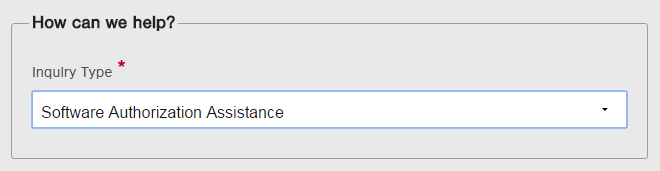
3.重要:シリアル番号は、MPCの底面および/またはロック解除フォームのシリアル番号フィールドに表示されているとおりに入力してください。(21)を含めてください。シリアル番号が間違っているか不完全な場合は、MPCの古いアクティベーションを見つけて削除するのが難しい場合があります。
4.最後に、メッセージフィールドには、「あまりに多くのコンピュータを許可しました」と言い、古いアクティベーションをクリアしたいとします。
以上です!すぐに古いアクティベーションがクリアされたことを確認するメールが届きます。
より迅速なサポートのために、連絡先ページの右側にある連絡先情報を使用して、最寄りのサポートチームに連絡することができます。
3.ロック解除フォームは電話番号やその他のフィールドを受け付けません
一部の顧客は、ローカルアドレスで連絡先情報が要求されたものと少し異なる場合や、フィールドがまったく記入されなかったために、フォームを提出する際に問題が発生することがあります。これに問題がある場合は、次のいずれかのエラーが発生している可能性があります。

心配無用!必須フィールドが記入されている限り、MPCフォームは実質的に任意のアドレス形式を受け入れます。上記の例では、電話番号が間違っているように見えるかもしれませんが、フォームは実際に何もCountryフィールドに入力されていないことを示しています。
今すぐロックを解除する前に、以下のフィールドがすべて完了していることを確認してください :
シリアル番号(MPCはこれを行う必要があります、上記参照)
フルネーム
電子メールアドレス(vaild電子メールアドレスでなければなりません)
住所1
シティ
州/郡(必要に応じて、再度国または都市の地域にすることができます)
郵便番号
国
電話番号(+、-、()記号を受け入れる)
4.インターネットに接続できない、またはサーバーに接続できない
スタジオやミュージシャンの中には、パフォーマンスやスタジオのコンピュータをオフラインにして、システムのパフォーマンスを向上させ、ウィルスを防止し、仕事全体をプライベートに保つことができます。MPCはロックを解除するためにインターネット接続が必要ですが、スマートフォン、タブレットまたは別のコンピュータを使用してこの手順を実行し、メインシステムをオフラインのままにしておくことができます。
次の手順を実行します。
1.MPCルネッサンス、スタジオ、スタジオブラックまたはタッチを電源とコンピュータのUSBポートに接続します。
2.MPCの電源を入れ、MPCソフトウェアを起動します。
3.今すぐロック解除をクリックしないでください 。代わりにWebフォームを使用をクリック し ます。
4.表示されるウィンドウには、お名前、シリアル番号、ソフトウェアID番号が表示されます。
5.この情報を.txtファイルとして保存するには、[ 詳細 を保存]をクリック するか、各フィールドの情報を選択した別のファイルにコピーします。このファイルをサムドライブまたはディスクに入れます。
6.インターネットに接続されている別のコンピュータに移動し、下記のサイトにアクセスしてください:
上記の手順2でコピーした情報を入力し、[ My MPCのロック解除 ]をクリックし ます。
7.表示されたウィンドウからロック解除コードをコピーします。それを書き留めたり、親指ドライブのテキストファイルに保存し直してください。
8.許可しているコンピュータに戻ります。MPCソフトウェアでは、上記のステップ5のウィンドウに移動し、コードの入力をクリック します。

9.あなたの名前とウェブページによって生成されたロック解除コードを入力してください。
10.Unlockをクリックし 、MPCをお楽しみください!
登録:
投稿 (Atom)